ラベル MyJVN の投稿を表示しています。 すべての投稿を表示

2010年1月8日金曜日

MyJVNセキュリティ設定チェッカ操作メモ

以下の記事見て、セキュリティ設定チェッカなるものを知ったので実際にチェックしてみました。
ITpro : 「USBウイルス対策してますか?」ブラウザーで確認できるツール

以下、WinXP Professionalで行ってます。
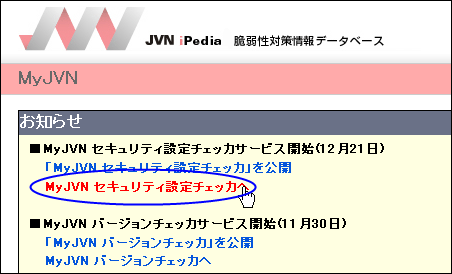
まずは記事の下にあるMyJVNのサイト(IPA : 脆弱性情報共有フレームワーク – MyJVN)を開き、MyJVN セキュリティ設定チェッカへ をクリック
myjvnseccheck1

Microsoft Windows XP 用セキュリティ設定チェッカの起動 をクリック
myjvnseccheck2

Javaの画面が表示されてしばらくすると、
myjvnseccheck12 

MyJVNセキュリティ設定チェッカ が起動 → 全てを選択 実行 → おぉ、簡単です。
 myjvnseccheck4

結果は…ダメダメです…orz
myjvnseccheck5-1

表示 をクリックすると下の空欄に、設定しといた方がええで、という説明とともに、設定変更方法はこちら というリンクがあるので言われるがままにクリックします。
myjvnseccheck5-2

セキュリティ設定確認項目一覧 ページが表示されます。
ダメダメだったので以下の2項目とも実施します。

  • USBメモリ自動実行に関するパッチ(KB971029)適用
  • USBメモリ自動実行機能の無効化設定
  1. USBメモリ自動実行に関するパッチ(KB971029)適用
    設定変更方法にある
    http://support.microsoft.com/kb/971029/ja
    をクリック。マイクロソフトサポートオンラインの Windows の自動再生機能の更新プログラム ページがもっさりと表示されるので、少し下にスクロールして、以下を選択。
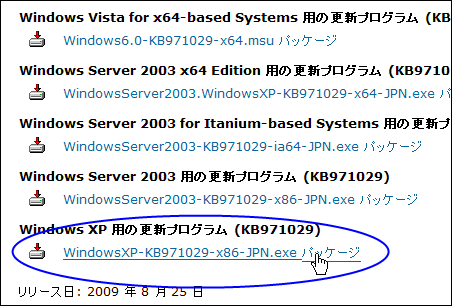
    Windows XP 用の更新プログラム (KB971029)
    WindowsXP-KB971029-x86-JPN.exe パッケージ
    myjvnseccheck6 
    ダウンロードページが表示されるので、ダウンロードを選択
    myjvnseccheck7
    保存か実行を選択。ここでは面倒なので実行を選択。 myjvnseccheck8

    確認されるので、実行するを選択。
    myjvnseccheck9 
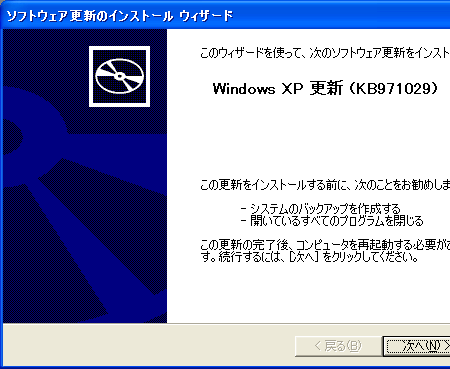
    インストール開始 → 画面の指示に従います。
    myjvnseccheck10 
    インストール完了時に、今すぐ再起動しないにチェックを入れなかったので、完了を押したと同時に、ウィンドウが次々と閉じていって、ビビった後、悲しくなってしまいました。
    myjvnseccheck10-1

  2. USBメモリ自動実行機能の無効化設定
    1と同様に設定変更方法にある
    http://support.microsoft.com/kb/967715/ja
    をクリック。マイクロソフトサポートオンラインの Windows の自動実行機能を無効にする方法 ページがもっさりと表示されるので、少し下にスクロールして、以下を選択。

    Windows XP 用の更新プログラム (KB967715)
    http://www.microsoft.com/downloads/details.aspx?FamilyID=c7dbcde3-7814-47c5-849e-e64ecfb35d74&DisplayLang=jamyjvnseccheck11

    ダウンロードページが表示されるので、ダウンロードを選択。
    myjvnseccheck15

    保存か実行を選択。やっぱり面倒なので実行を選択。
    myjvnseccheck15-1

    確認されるので、実行するを選択。
    myjvnseccheck15-2

    インストール開始 → 画面の指示に従います。
    myjvnseccheck15-3 

    よーし終わった!と思って確認のため、MyJVN セキュリティ設定チェッカを再度実行したところ、USBメモリ自動実行機能の無効化設定がまだ X 参考値を満たしていません と表示されました…orz
    もう一度
    http://support.microsoft.com/kb/967715/ja
    を読み直してみると、インストールした後、次の手順に従って自動実行を無効にします と書いてありました。すみません、ごめんなさい、ちゃんと読みます。
    OS毎に手順が書いてあるので、XP Professionalの手順をしっかり読みます。

    スタート → ファイル名を指定して実行 → gpedit.msc → OK
    myjvnseccheck16-1 

    コンピューターの構成 → 管理用テンプレート → システム → 自動再生機能をオフにする の上で右クリック → プロパティ
    myjvnseccheck16-2 
    有効をチェック → 自動再生機能をオフにする の すべてのドライブ を選択 → OK → グループポリシーダイアログを閉じます。 myjvnseccheck16-3

    ふー…とても長くなった USBメモリ自動実行機能の無効化設定は、これで終了です。
再び、MyJVN セキュリティ設定チェッカを実行してみると、2項目とも参考値を満たしていますになりました。
myjvnseccheck16-4

2009年12月2日水曜日

ソフトが最新版かどうかをチェックしてくれるツール

同じようなツールの記事を2つ見つけたのでメモ。(そういう季節なのかな?)

ひとつは、
PCOnline : 「あなたのソフトは最新版?」ブラウザーで簡単確認できるツール公開
IPAが公開したFlashなどのバージョンをチェックしてくれるMyJVNです。この間Flashとかのチェックサイトまとめを投稿したばかりなのに…orz

もうひとつは、
CNET Japan : コンピュータの安全性を調べる無料ツール「エフセキュア ヘルスチェック」 最新版が登場
いろいろチェックしてくれます。いろいろチェックしてくれる分、時間がかかります。

以下、使い方

MyJVN

  • MyJVNのサイト■ MyJVN バージョンチェッカ にある Microsoft Windows XP 用バージョンチェッカの起動 をクリック。(このすぐ上の■ MyJVN 脆弱性対策情報収集ツールは別のツールです。私はクリックしてしまいましたが。)
  • Javaの画面が出て、しばらくすると、私は警告ダイアログがでたので、実行をクリックmyjvn3
  • バージョンチェッカが起動 → 全てを選択をクリック(全てのチェックが入る)
    myjvn4 
  • 実行 をクリック → 結果表示
    myjvn5 
    良かったです。全て最新版でした。  

    もっと細かな説明やQ&Aは、MyJVN バージョンチェッカの使い方 にあります。


エフセキュア ヘルスチェック

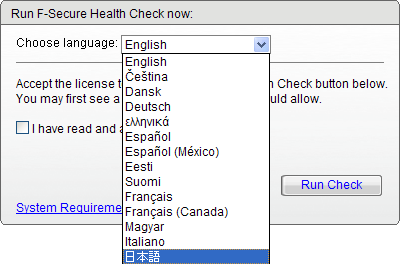
  • F-Secure Health Check のRun F-Secure Health Check now のChoose languageを日本語にして安心します。
    HealthCheck1
  • 利用規約をよく読んだ後、チェックを入れて、ヘルスチェックを実行
    HealthCheck2
  • 警告画面が出たら(これもJavaですね) 実行をクリック
    HealthCheck3
  • 読み込み中 → HEALTH  CHECKの起動画面 → 無事起動しました。
    1.セキュリティ:最新
    ちゃんと最新版に更新されていました。
    HealthCheck4
  • 2.バックアップ:見つからない
    はい、気をつけます!
    HealthCheck5
  • 3.プログラム (((( ;゚Д゚)))未対応がありました。
    最新版でないソフトは未対応と表示され、アイコンにXがつきます。
    HealthCheck7
  • 4.ソリューション 詳細を表示
    ダメダメだった項目には、チェックボタンが表示されています。
    HealthCheck8 
  • プログラムのチェックボタンをクリックしてみたところ、ダメダメだったソフト一覧が表示され、更新ボタンをクリックすると最新版のダウンロードサイトへジャンプします。
    HealthCheck9 
    思ったより時間がかかったので、余裕のある時にします。