ラベル Project Butterfly の投稿を表示しています。 すべての投稿を表示

2010年3月15日月曜日

クラウドでAutoCADデータの編集ができるProject Butterfly3


前回前々回と、ブラウザ上でAutoCADデータの編集や共有ができるProject Butterflyを試したり、ユーザ登録したりしてきました。おもしろかったので続けてしまいましたが、今回のコマンド紹介でとりあえず区切りにしたいと思います。

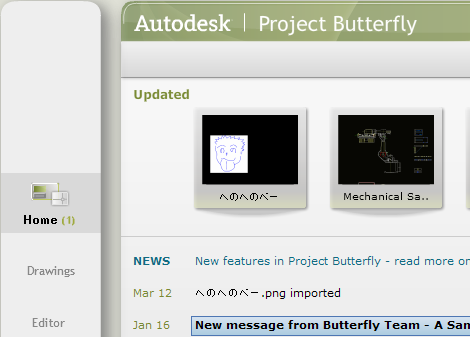
サイトのトップページにアクセスすると、左側にHomeとDrawingsとEditorというメニューがあります。


Home

更新したファイルやファイル履歴、お知らせなど。projectbutterfly23


Drawings

ファイルの削除、インポート、ダウンロード、共有、フォルダの作成など
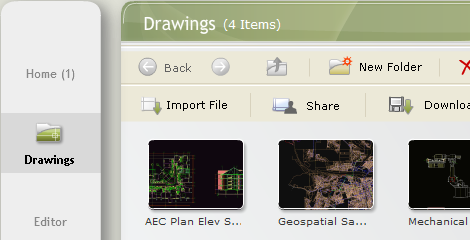
projectbutterfly24
 

ファイルを開くとEditorメニューとなります。

Editor-Home

開く、保存、ダウンロード、移動、回転、ポリライン、テキスト、長方形、円、寸法など(使用頻度の高いコマンドかな?)が並べられているようです。
projectbutterfly25

Editor-Draw

ポリライン、円、テキスト、寸法など作図に必要なコマンドが一通り揃っています。
projectbutterfly30

Editor-Edit

移動、回転、オフセットなど
projectbutterfly34


Editor-View

プロット設定などさっぱりわかりませんでした><
projectbutterfly37 


Editor-Share

共有する人がいない…orz
projectbutterfly38


Editor-Timeline

日付単位で履歴を保存しているようです。
projectbutterfly39 


コマンドの操作例は以下のビデオをどうぞ(20秒くらいから操作動画が始まります)。

YoutubeのProject Butterlfyチャンネル
http://www.youtube.com/AutodeskButterfly


Project Butterflyは、一から作成していくのは厳しいですが、このProjectの目的である共有、確認、ちょっとした編集程度であれば十分に使えると思います。来るべきクラウド時代のViewerという位置づけなんですかね?

2010年3月12日金曜日

クラウドでAutoCADデータの編集ができるProject Butterfly2


前回は、ブラウザ上でAutoCADデータの編集や共有ができるProject Butterflyを触ってみました。今回はその続きとして、ユーザー登録をしてみます。


登録

OpenやSaveなどをクリックすると以下の警告が表示されます。(ファイル関連のコマンドは登録しないと使えないようです。 )
projectbutterfly13

OKをクリックすると登録ダイアログが有効になります。必要事項を記入して Create My Account をクリックします。
projectbutterfly15 

余白を大胆に使ってYour Butterfly account has been created と表示されるので、 CONTINUEをクリックします。
projectbutterfly16 

何の変化もなく元の画面に戻ります。えーと…とりあえずメールを確認してみます…Welcomeメールが届いていました。 良かったです。
projectbutterfly17
BlogもTwitterもYouTubeチャンネルもありますね。Twitterのフォロー数は、2010/3/12時点で117 … 多いのか少ないのか…微妙な数字ですね。とりあえずフォローしました。
ちなみに、私のTwitterはこれです→http://twitter.com/gadiirex


ログイン

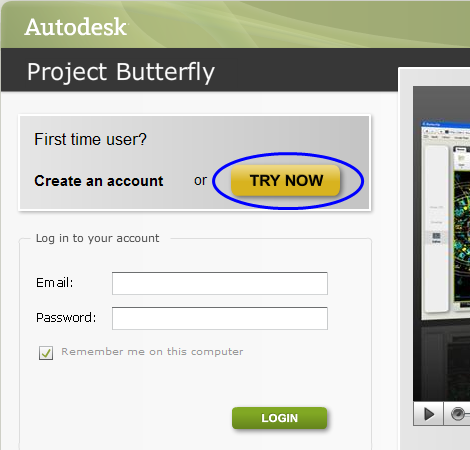
メールのSign-inをクリックすると、最初にTRY NOWをクリックしたページが表示されるので、メールとパスワードを入れてLOGINをクリックします。
 projectbutterfly18

おぉ!入れました!
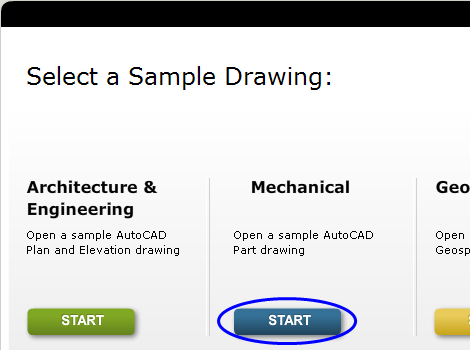
HOMEが表示され、MechanicalとAECとGeospatialがあるので、TRY NOWの時同様にMechanicalを選択してみます。
projectbutterfly19

すかさず、Openをクリックしてみます。
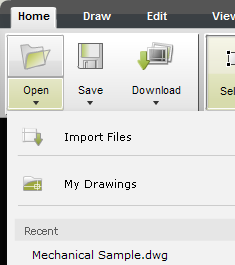
するとどうでしょう!先ほどのPlease register~に変わって、プルダウンメニューが表示されているではありませんか!(当たり前ですが)
projectbutterfly20

試しにImport Filesをクリックしてみます。
projectbutterfly21
対応しているのは、DWG、DXF、PNG、GIF、CTB、STB、SHX、TTF、JPGのようです。マイピクチャにあったPNGをインポートしてみましたが、日本語のファイル名でもエラーなくインポートされ、タブにファイル名がそのまま表示されました。
 へのへのべー

HOMEを見てみても日本語がそのまま表示されています。大丈夫みたいですね。
projectbutterfly22


コマンドの種類とかも書こうと思っていたんですが、長くなったので再び次回へ続きます。

2010年3月9日火曜日

クラウドでAutoCADデータの編集ができるProject Butterfly


*2010/3/10更新:タイトルを「Project Butterfly:クラウドのAutoCAD」としていましたが、「釣りっぽくね?」と言われたので慌てて修正しました。

以前、Autodeskが熱い!のかもしれない話題いろいろ という投稿の最後のところでAutodesk LABSのProject Twitchについてちょっとだけ触れましたが、2010/3/9時点でもまだ日本からのアクセスはできないようです。

しかし!Autodesk LABSには、ブラウザ上でAutoCADデータの編集や共有ができるProject Butterflyという別のプロジェクトがあります。こちらは日本からアクセスでき、Try It Nowもあるので、レスポンスや操作性を見るだけなら、登録しなくても利用することができます。ということで、少しだけ触ってみました。

Project Butterflyサイトへ

以下がトップページです。Try It Nowをクリックしました。

Autodesk Labs Technologies Project Butterfly
projectbutterfly1

TRY NOW

アカウント作成(Create an Account) と やってみる(TRY NOW)があります。いきなりアカウント作るのもなんなので、TRY NOWをクリックしました。
projectbutterfly2


サンプルの選択

サンプル図面を選択しないと始められないようなので、Mechanicalを選択しました。
projectbutterfly3


サンプル図面

おぉ!サンプルの図面が表示されました。
projectbutterfly4


遊んでみる

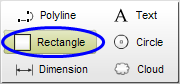
思ったよりコマンドがあります。まずは、四角形を描いてみます。
Rectangleを選択して対角をクリック。
 projectbutterfly5
projectbutterfly6

もっとカクカク動くのかと思ったんですが、レスポンスいいですね。

寸法線を引いてみます。
Dimensionを選択して端点をクリック。
projectbutterfly7
projectbutterfly8 

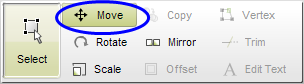
移動させてみます。
Moveを選択して、移動したい要素を矩形選択。
projectbutterfly9
projectbutterfly10

移動起点をクリックすると選択要素がマウスと一緒に動くので、適当な位置をクリックして移動させます。
projectbutterfly11

調子に乗ってサンプルの要素をまとめて選択したところ、一度に選択できるのは30要素まで!と怒られてしまいました。
projectbutterfly12

Open

Openがあるのでクリックしてみたところ、登録が必要でした…orz
projectbutterfly13 


登録しなくても、描画や寸法、注記作成などできるので、レスポンスは十分確認できます。開く以外にも保存やCo-Edit(共同編集?)など、ファイル関連のコマンドは登録が必要みたいです。(そりゃそうでしょうね。)

長くなってきたので、続きは次回にします。