ラベル Adobe の投稿を表示しています。 すべての投稿を表示

2010年11月17日水曜日

Adobe Reader 9.4.1公開


先月紹介したAdobe Readerの臨時アップデート(9.4.1)がでました。

関連記事
ITmedia : Adobe、ReaderとAcrobatの臨時アップデートを公開

問題なくインストールできました。(再起動は必要でした。)
以下、WinXP SP3での更新メモです。

  1. [スタート]→[Adobe Reader 9]
    20101117_adobereader1
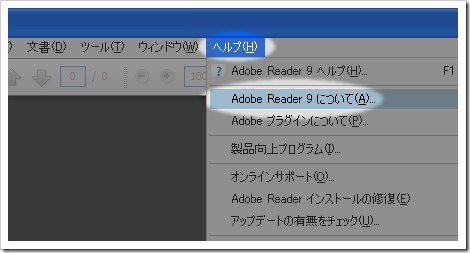
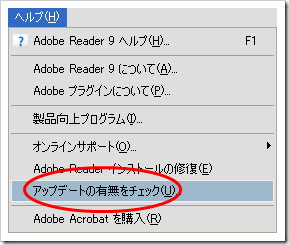
  2. [ヘルプ]→[アップデートの有無をチェック] 20101117_adobereader2

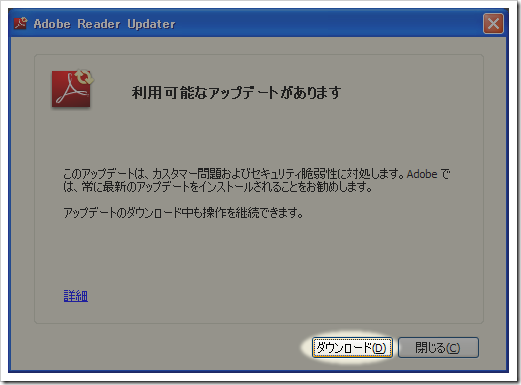
  3. [ダウンロード]を選択。
    *
    更新済みの場合は、”利用可能なアップデートがありません”と表示されるので以下不要です。
    20101117_adobereader4
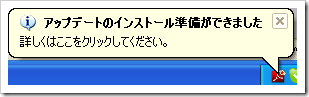
  4. ダウンロードが終了すると右下のタスクトレイに”アップデートのインストール準備ができました”と表示されるのでクリックします。
    20101117_adobereader5

  5. [インストール]を選択
    20101117_adobereader6

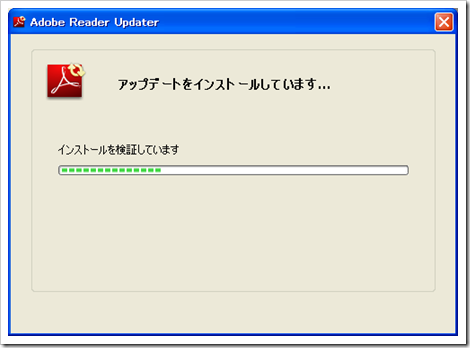
  6. インストールが始まります。
    20101117_adobereader7

  7. 他のアプリで必要なものは保存してから、[今すぐ再起動]を選択
    20101117_adobereader8

  8. 再起動後、念のため確認します。
    Adobe Readerを起動し、[ヘルプ]→[Adobe Reader 9 について]
    20101117_adobereader9

  9. バージョン9.4.1を確認します。
    20101117_adobereader10


以上、業務連絡でした。

2010年10月29日金曜日

FlashとAdobe Readerの脆弱性の公開で見落とすところだったShockwaveの更新版(11.5.9.615)


Flash PlayerとAdobe Readerに脆弱性が見つかったみたいです。
関連記事

ITmedia : FlashとReader、Acrobatに未修正の脆弱性、Shockwave Playerは更新版公開

見つかった、という報告であって更新版が出たわけではないので、どうしろと言われても、
ウィルス対策ソフトを最新版にしましょう、とか、怪しいサイトに近づかない、怪しいファイルは開かない、とかくらいしかすることが無いと言えばないのですが…
更新版は、Flash Player:11月9日までに、Adobe Reader:11月15日の週に出る予定だそうです。

記事を読み進めるとShockwaveの更新版(11.5.9.615)の話がサラっと出ていました。(今ブログ書きながら気付きましたが、記事タイトルにも書いてありました。)危うくスルーするところでした。

Shockwaveのバージョン確認とインストールサイトは以前の投稿を見てください。

今回は再起動を要求されたのでインストールボタンのクリック後を書きます。

  1. 以下のサイトにアクセスしてダウンロードをクリックします。http://get.adobe.com/jp/shockwave/
    InternetExplorer→インストールを実行
    FirefoxとChrome→ダウンロードしてexeを実行

  2. すると以下の警告がでてきました。
    This system must be restarted to complete the installation. Please try Shockwave Player installation after restarting the system
    20101029_shockwave0
    インストールするために再起動してくれ、ということですね。こんなの今まで出ましたかね?
     
  3. 言われるままに再起動したところ、以下の画面がでました。言われるままに今すぐインストールをクリックします。
    20101029_shockwave1 インストールが始まりました。
    20101029_shockwave2

  4. Nortonが要らなければチェックを外して次へをクリックします。
    20101029_shockwave3 

    …(゜゜)
    …(゜_゜)
    …(-_-)zzz
    …何もおきないですね。

  5. バージョンを確認してみます。
    http://www.adobe.com/jp/shockwave/welcome/
    20101029_shockwave4

    終わってますね…インストール。

終わったなら終わったと一言あってもいいんじゃないかと思ったわけです。でも、Adobeさん、忙しそうですからね。

2010年10月6日水曜日

Adobe Reader の更新メモ


Adob Readerの更新が出ました。
関連記事

ZDNet Japan : アドビ、Adobe ReaderとAdobe Acrobatをアップデート--23件の脆弱性を修正

更新手順

Adobe Reader起動→ヘルプ→アップデートの有無をチェック→以降画面指示に従う

という流れです。以下、図説です。

  1. Adobe Reader起動→ヘルプ→アップデートの有無をチェック
    201010adobereader1
  2. 利用可能なアップデートがあります。と表示された場合はダウンロードを選択
    201010adobereader2
  3. 画面右下のタスクトレイにAdobe Readerのアイコンが表示されダウンロードを開始します。1台はすぐに完了しましたが、もう一台は1時間以上かかってもまだ終わっていません…orz
    201010adobereader3  
  4. ダウンロードが完了すると、「アップデートのインストール準備ができました」と表示されるので、インストールをクリック。
    201010adobereader4
  5. Adobe Readerが起動したままだと、使用中のプログラムがありますと言われるので、Adobe Readerを終了して再試行をクリック。
    勝手に終了してくれてもいいのに…と思いますが、控えめなんですね。
    201010adobereader5
  6. Internet Explorerを起動していると更に注意されます。他のプログラムを終了して再試行をクリック
    201010adobereader6 
  7. アップデートが始まります。今回は割と長かったです。
    201010adobereader7 
  8. 完了です。
    201010adobereader8
  9. 念のためもう一度、
    Adobe Reader起動→ヘルプ→アップデートの有無をチェック を実行
    アップデートがなくなっているのを確認します。
    201010adobereader9 

以上、業務連絡でした。

2010年8月11日水曜日

FirefoxとChromeに最新のFlashPlayerをインストしようとして手間取ったまとめ


Adobe Flash Playerの更新版(10,1,82,76)のインストールがちょっと手間取ったのでまとめです。

PC Online : Flash Playerに危険な脆弱性、ファイルを開くだけで被害の恐れ

結論から言うと、
Internet Exploerは普通にOK
Firefoxは手動でOK
ChromeはPluginを無効にしてOK
となりました。私の環境だけかもしれませんが順番に詳細を。


Internet Explorer | バージョン8.0.6001.18702

Adobeのダウンロードサイトから指示に従ってダウンロード&インストールできました。
http://get.adobe.com/jp/flashplayer/
こうあるべきです。お手本のようです。


Firefox | バージョン3.6.8

IEと同じようにやっても更新されなかったので、手動でインストールしました。インストーラがなかなか見つからなかったのですが、以下からダウンロードできました。

Flash Player インストールトラブルシューティング(Windows):E-3. 手動でのインストール

adobeflash1

install_flash_player.exeをダウンロード&実行し、以下のサイトへアクセスしてバージョンを確認します。

http://www.adobe.com/jp/software/flash/about/

最新版になりました。
adobeflashver1

これくらいならまだ良いですね。


Chrome | バージョン5.0.375.125

問題はChromeでした。まずは普通にダウンロードサイトに行きます。

http://get.adobe.com/jp/flashplayer/

画面には、以下のように表示されました。
adobeflashchrome1

Google Chromeブラウザーには、最新のAdobe® Flash® Player(内蔵)が既に統合されています。

おぉ!さすがChrome!いつの間に!?念のためバージョンの確認をしてみます。
http://www.adobe.com/jp/software/flash/about/
adobeflashchrome2

( ゚д゚) ・・・

(つд⊂)ゴシゴシ

(;゚д゚) ・・・

(つд⊂)ゴシゴシゴシ
_, ._
(;゚ Д゚) …!?

変わってない…orz

しかもFirefoxの時のインストーラはIEとIE以外の二択→インストーラも無し。
ググってみると
Chrome 5.0.376.86からはFlashが統合されているため、ダウンロードしなくても最新のFlashPlayerが利用できるYO
という趣旨が書いてあるサイトを見つけました。

Adobe : Google Chrome での使用に関するよくある質問(Flash Player)

なんとなく意地になってきたので、いろいろ探していたら以下を発見。

Adobe : Flash コンテンツを作成またはテストする開発者やデザイナーが Google Chrome で Flash Player のプレリリースまたはデバッグバージョンを使用するには?

以下引用です。

  1. 使用する Flash Player のプレリリースまたはデバッグバージョンをダウンロードし、インストールします。
  2. Google Chrome のアドレスバーに「about:plugins」と入力し、プラグインの管理ページを表示します。
  3. Google Chrome に組み込まれている Flash Player を検索して [無効にする] をクリックします。
  4. 使用するバージョンの Flash Player を検索して [有効にする] をクリックします。
    ※ Flash Player のプラグイン名は、バージョンにかかわらず [Shockwave Flash] と表示されます。
  5. すべてのウインドウを閉じ、Google Chrome を再起動します。

やってみます。10.1.53.64を無効にして、
adobeflashchrome3

10.1.82.76を有効にします。

adobeflashchrome4

Chromeを再起動してバージョンを確認すると…

adobeflashchrome5 
最新版になりました。疲れました。これから先はどうなるんでしょう?


さて、と…いつまで無効にしておけばいいんだろう?

2010年6月30日水曜日

Adobe Readerの更新


既に攻撃が発生していた脆弱性へ対処したAdobe Readerの更新版(9.3.3)がでました。

ITmedia : AdobeがReaderとAcrobatの更新版をリリース、PDF仕様の悪用問題にも対処

Adobe : セキュリティアップデータの公開 APSB10-15:AcrobatおよびAdobe Reader

以下、更新手順です。

  1. Adobe Readerを起動して、メニューの [ ヘルプ ] → [ アップデートの有無をチェック]
    adobe_update1

  2. 利用可能なアップデートがあります と表示されるので、ダウンロードをクリック
    adobe_update2

  3. 今回はタスクトレイに小さなAdobeReaderアイコンが表示され、
    アップデートのインストール~
    と表示されるのでクリック。
    adobe_update3   

  4. アップデートのインストール準備ができました と表示されるので、インストールをクリック
    adobe_update4
  5. インストールが始まります。
    adobe_update5
  6. アップデートが成功しました と表示されればインストール完了です。
    他に開いているファイルなどがなければ、今すぐ再起動でアップデートを完了します。
    adobe_update6

と今日はとても事務的に書いてみました。

2010年5月19日水曜日

Adobe Photoshop CS5は3Dデータも取り込めるようです


なにかと大変なAdobeですが、Photoshop CS5、今月発売です。それに合わせて、去年から少しずつでていた動画も出揃ったみたいなので印象に残ったCS5動画貼っていきます。

WIRED VISION : 驚きの最新画像編集ソフト『Photoshop CS5』(動画)
この記事が一番まとまっていると思います。記事の中では昔の動画も含めて5本紹介されています。

これが一番有名な動画ですかね。
1分10秒くらいから、へぇーーー
2分45秒くらいから、おいおいマジで…
3分35秒くらいから、これフェイクだろw
となるくらいの修正っぷりと簡単さです。最後の4分45秒くらいからもすごいんですけど、ここまでいくと記事の中の、嘘と思われていた、というのはしょうがいないかなーと思いますよ…もう…何を信じていいのやら…


3DVIA(facebook) : Photoshop CS5 Extended: A Virtual Photo Shoot with 3DVIA
前半解説ですが、1分くらいから3DVIAの3Dデータを取り込んで、回転して、影つけて、という操作動画です。

ダッソーさんって…どこに向かってるんですかね?

以下にたくさんの写真や動画があります。
Youtube:http://www.youtube.com/user/AdobePhotoshopFB
facebook:http://www.facebook.com/Photoshop


すごすぎるためかこんな動画まで作られています。
GIZMODO : 今度のフォトショは絶対に買うべし...な夢幻の新機能(動画)


30秒~問題→解答w
1分20秒~お皿選択→サンドウィッチwワンダホーw
2分50秒~部屋選択→片付けwグレイトw
3分15秒~ベッド選択→おぉ!wファンタスティックw
もちろんフェイクですwww

買わない買えないんですが、そのうち体験版だけでもやってみますかね。

2010年4月14日水曜日

Adobe Readerの自動更新機能


Adobe Readerのパッチが公開されました。

ITPro : Adobe Readerで「自動更新」が利用可能に、パッチを自動的に適用

パッチを適用するには、

メニューのヘルプアップデートの有無をチェック
(以降は画面の指示に従ってください。)

自動更新を有効にするには、

  1. メニューの編集環境設定
    adobereader1
  2. アップデーター自動的にアップデートをインストールする を選択
    adobereader2

更新を確認してからインストールする場合は、アップデートを自動的にダウンロードするが、インストールするときは指定する にしておきます。
この場合、タスクトレイなどにアップデートの通知は表示されますが、アップデートのインストールは手動で行うまで実行されません。

2010年4月8日木曜日

PDFのセキュリティ問題回避策


先週のPDFの仕様に関する投稿の続報です。

ITmedia : PDFのコード実行問題、Adobeが回避策を提示

AdobeReaderに関してだけの回避策です。これも、当面の回避策というだけであって、場合によっては定例アップデートなどの可能性があるそうです。


まずは、

Adobe Readerを起動して、最新版になっていることを確認します。
メニューのヘルプアップデートの有無をチェック
adobe1

回避策は、

メニューの編集環境設定
adobe3 
信頼性管理マネージャPDF添付ファイルの…記事の内容と違いますが、外部アプリケーションでPDF以外の添付ファイルを開くことを許可チェックを外す のことだと思います。→OK
adobe4

以上です。また続報があればお知らせします。

2010年4月3日土曜日

gPDFをいれてみた


最近では(良くないと思いつつも)慣れてしまっているPDFの脆弱性の記事↓

ITpro : 「ファイルを開くだけでプログラム実行の恐れ」、PDFの危険な仕様

あぁ、またか、と思いながら読んでみると、PDFの仕様にセキュリティ上の問題があると書いてあります。…Readerのことじゃないの?…仕様?バグやセキュリティホールではなく仕様?「それは仕様です。」というあの仕様?

記事を読むと、仕様に問題があるため、どの閲覧ソフトでも悪意のあるPDFを開くと危険がある、と書いてあります。た、大変じゃないか(((( ;゚Д゚)))

ということで記事の最後にあるgPDFを入れてみた備忘録です。ブラウザはChromeです。


gPDFのインストール

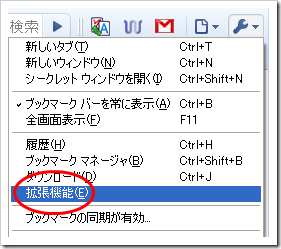
  • スパナアイコン→拡張機能 をクリック
    chromeex1
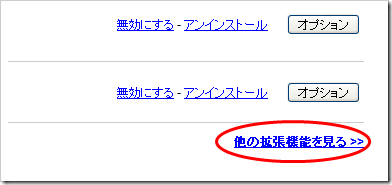
  • 他の拡張機能を見る をクリック
    chromeex2  
  • gPDF と入力して 検索 をクリック
    chromeex3
  • ありました。gPDF のリンクをクリック
    chromeex4 
  • インストール をクリック
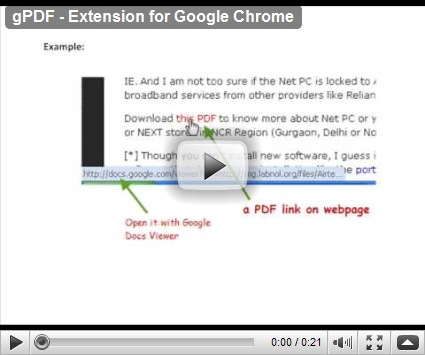
    chromeex5ちなみに、 横に表示される簡潔すぎる説明動画↓


  • Chromeでは時々出るこの警告。もう少し違う言い回しはないんでしょうか…
    ビビりながら、インストール をクリック
    chromeex6 
  • インストール完了
    chromeex7

gPDFを使ってみる

アイコンも何も変化無し…とりあえずPDFを見てみることにします。本家Adobeに行けばPDFがわんさかあるかと思い探してみますが…これが…なかなか見つからない…orz
Acrobat Pro Extendedのページでやっと見つけました!

Adobe : Acrobat Pro Extended概要

ページ一番下のデータシートがPDFです!リンク先がPDFで嬉しかったのは初めてです。さっそく、マウスカーソルを載せてみると…
chromeex8
おぉ!リンク先がdocs.google.com~になっています!クリックしてみます。
chromeex9 
無事にGoogle docsで開くことができました!


ふつーに便利なソフトですね、しばらく使ってみます。